윈도우 11 블루스크린 중지 코드 확인과 덤프 파일 분석 해결법
중요한 작업 도중 갑자기 컴퓨터가 꺼지고 파란 화면에 오류 코드가 지나가 데이터가 날아가면 순간 멍해지며 식은땀이 납니다. 재부팅 후 검색창에 단순 '블루스크린 해결'을 쳐봐도 원인은 안 나오고 똑같은 포맷 권장글만 도배되어 답답했던 경험이 다들 있을 겁니다. 이 글에서는 윈도우 이벤트 뷰어와 Minidump 덤프 분석 도구를 사용해 블루스크린을 유발한 진짜 원인 드라이버를 명확히 찾아내는 실전 순서를 정리했습니다.
윈도우 블루스크린 오류 발생 시 시스템 기록이 남지 않는 이유
화면이 파랗게 변했을 때 빠르게 재부팅되어 버리면 정작 문제 해결에 필요한 중지 코드(Stop Code)나 파일명을 메모할 시간조차 부족합니다. 많은 분들이 'C:\Windows\Minidump' 폴더를 찾아가 보지만 폴더가 아예 비어 있어 당황하곤 합니다. 기본 설정상 가상 메모리 페이징 파일 크기가 부족하거나, 시스템 오류 시 자동 다시 시작 옵션이 활성화되어 덤프 파일 생성이 정상 완료되기 전에 컴퓨터가 꺼지기 때문입니다.
- 가상 메모리(페이징 파일) 설정이 안 됨으로 지정된 경우 덤프 저장 불가
- C 드라이브 용량이 부족하여 dmp 파일이 쓰이지 못하는 현상
- 시스템 오류 시 '자동으로 다시 시작' 옵션이 켜져 있어 오류 화면을 놓침
윈도우 10 대비 윈도우 11 블루스크린 진단 변경점
Windows 11 운영체제(2026년, 마이크로소프트 공식 기술문서)는 이전 버전과 비교했을 때 블루스크린 인터페이스 및 복구 도구 접근 방식에서 명확한 차이를 보입니다. 예전처럼 무작정 시스템을 다시 시작하기보다는 QR 코드 안내와 함께 통합 디버깅 도구 링크를 더욱 쉽게 제공하도록 변경되었습니다.
| 구분 | Windows 10 기준 | Windows 11 기준 |
|---|---|---|
| 화면 표시 특징 | 파란색 배경, 텍스트 위주 중지 코드 및 QR 코드 | 진한 파란색(일부 빌드 검은색) 배경, 간결해진 중지 코드 문구 |
| 고급 설정 메뉴 위치 | 제어판 > 시스템 > 고급 시스템 설정 | 설정 App > 시스템 > 정보 > 관련 링크(고급 시스템 설정) |
| 권장 분석 도구 | BlueScreenView / WinDbg 설치형 | WinDbg Preview 앱(Microsoft Store 전용, 2026년 최신버전) |
블루스크린 덤프 파일 생성을 위한 필수 사전 설정
오류가 다시 발생했을 때 원인을 기록하려면 윈도우가 소형 메모리 덤프를 생성하도록 미리 설정을 변경해두어야 합니다. '작은 메모리 덤프(256KB)' 형식으로 지정해야 용량을 과도하게 차지하지 않으면서 충돌을 일으킨 드라이버 이름을 정확히 남길 수 있습니다.
- 키보드의 Windows 키 + R을 눌러 'sysdm.cpl'을 입력하고 엔터를 누릅니다.
- [고급] 탭을 선택한 후 하단의 '시작 및 복구' 항목에 있는 [설정] 버튼을 클릭합니다.
- 시스템 오류 항목의 '자동으로 다시 시작' 체크를 해제합니다.
- '디버깅 정보 쓰기' 드롭다운 메뉴에서 '작은 메모리 덤프(256KB)'를 선택합니다.
- 소형 덤프 디렉터리가 '%SystemRoot%\Minidump'로 되어 있는지 확인하고 [확인]을 눌러 저장합니다.
이벤트 뷰어로 중지 코드와 BugCheck 오류값 즉시 확인하기
덤프 파일 분석 도구를 설치하기 전이라도 윈도우 자체 '이벤트 뷰어'를 확인하면 심각한 오류가 발생했던 시각의 16진수 오류값을 바로 알아낼 수 있습니다.
- BugCheck 16진수 코드(예: 0x0000000A = DRIVER_IRQL_NOT_LESS_OR_EQUAL)
- 이벤트 ID 1001: 블루스크린 발생 시 생성되는 대표적인 버그체크 기록
- 이벤트 ID 41 (Kernel-Power): 전원 손실이나 시스템 비정상 종료 기록
- 시작 버튼을 마우스 우클릭한 뒤 '이벤트 뷰어'를 실행합니다.
- 좌측 목록에서 [Windows 로그] -> [시스템] 항목을 클릭합니다.
- 우측 작업 창에서 [현재 로그 필터링]을 누르고 이벤트 원인에 'BugCheck'를 입력하거나 수준에서 '오류' 및 '비판적'을 체크합니다.
- 상단 목록에서 오류 이벤트를 선택하고 하단 [일반] 탭의 BugCheck 오류 코드 및 매개변수 값을 확인합니다.
BlueScreenView와 WinDbg 분석 도구 특징 비교
덤프(.dmp) 파일을 열어볼 때 어떤 프로그램을 사용해야 할지 고민되는 순간이 옵니다. 초보자에게는 직관적인 GUI 인터페이스를 제공하는 BlueScreenView가 유용하며, 명확한 파일명 추출이 필요할 때는 마이크로소프트의 공식 WinDbg Preview가 훨씬 강력합니다.
| 분석 도구 | 권장 용도 및 난이도 | 필요 파일 및 용량(2026년 기준) | 특징 및 장단점 |
|---|---|---|---|
| NirSoft BlueScreenView | 초보자 권장 / 매우 쉬움 | 무설치 포터블 버전(약 2MB, NirSoft 2월 공식 발표) | 빨간색 붉은 줄로 충돌 원인 추정 파일 표시, 깊은 심층 분석은 불가능 |
| Microsoft WinDbg Preview | 중급자·전문가 / 보통 | MS Store 앱(약 100MB, Microsoft 2월 공식 가이드) | !analyze -v 명령어 지원으로 정확한 결함 모듈(MODULE_NAME) 추출 가능 |
WinDbg Preview를 활용한 Minidump 파일 실전 원인 분석 단계
찾아보니 은근히 헷갈리는 지점이 바로 WinDbg 프로그램을 그냥 열면 .dmp 파일 권한 문제로 읽기가 실패한다는 점입니다. 반드시 관리자 권한으로 실행한 뒤 정형화된 명령어 하나만 입력해 주시면 안도감이 들 정도로 원인 파일이 명확히 출력됩니다.
- Microsoft Store에서 'WinDbg Preview'를 검색하여 설치합니다.
- WinDbg Preview 앱을 마우스 우클릭하여 '관리자 권한으로 실행'합니다.
- 상단 메뉴 [File] -> [Open dump file]을 누르고 'C:\Windows\Minidump' 경로의 최신 .dmp 파일을 선택합니다.
- 하단 command 입력창에 '!analyze -v'를 입력하고 엔터를 누릅니다.
- 분석 결과 텍스트 중 'MODULE_NAME:' 또는 'IMAGE_NAME:' 항목 옆에 적힌 파일명(예: nvlddmkm.sys = 그래픽 드라이버)을 확인합니다.
자주 막히는 지점
- Minidump 폴더가 비어 있거나 파일이 생성되지 않는 현상: 가상 메모리(페이징 파일) 설정이 '없음'으로 되어 있거나 권한 오류로 인해 시스템이 덤프 기록을 남기지 못함
- WinDbg Preview에서 dmp 파일을 열 때 'Access Denied' 오류 발생: 프로그램을 단순 실행했을 때 발생하는 권한 문제로, 반드시 '관리자 권한으로 실행'해야 파일 접근 가능
체크리스트
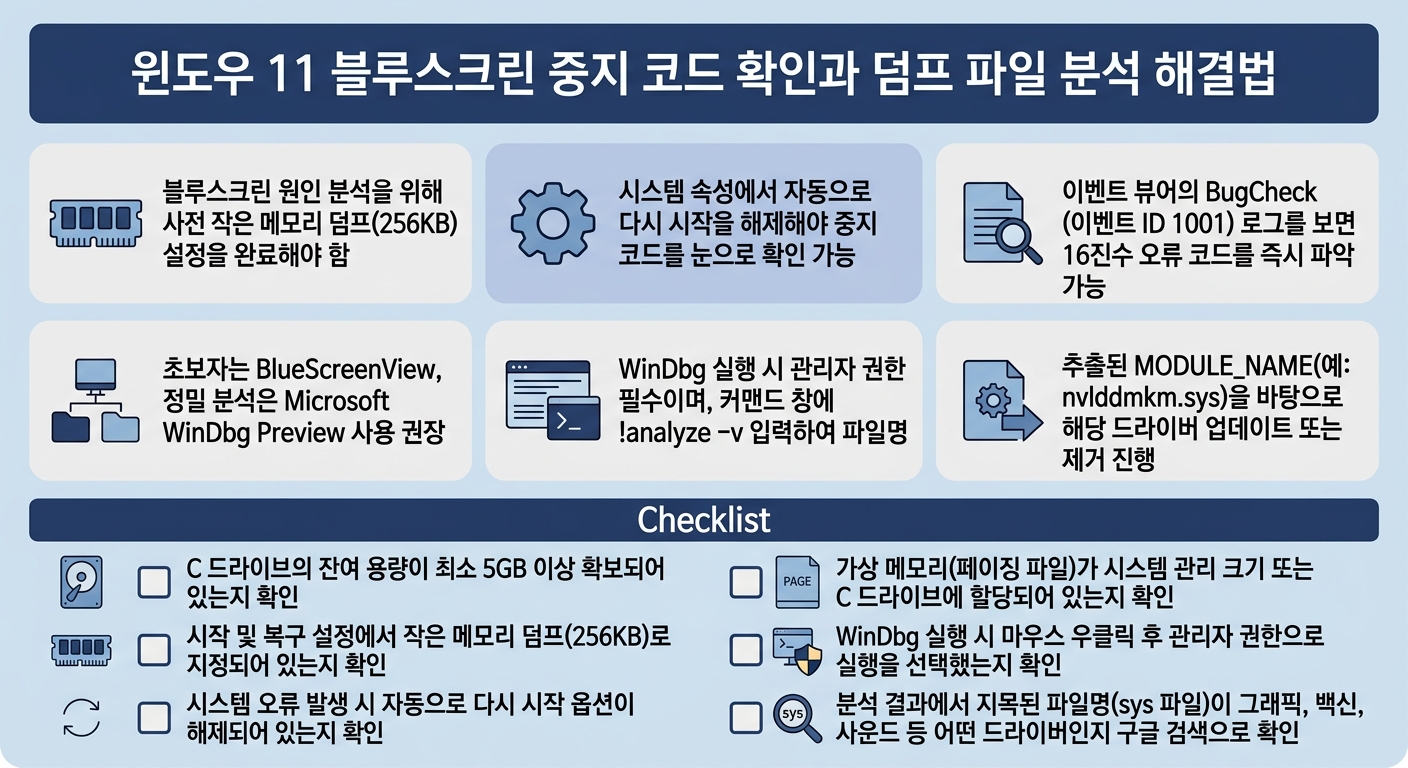
- ☐ C 드라이브의 잔여 용량이 최소 5GB 이상 확보되어 있는지 확인
- ☐ 시작 및 복구 설정에서 '작은 메모리 덤프(256KB)'로 지정되어 있는지 확인
- ☐ 시스템 오류 발생 시 '자동으로 다시 시작' 옵션이 해제되어 있는지 확인
- ☐ 가상 메모리(페이징 파일)가 시스템 관리 크기 또는 C 드라이브에 할당되어 있는지 확인
- ☐ WinDbg 실행 시 마우스 우클릭 후 '관리자 권한으로 실행'을 선택했는지 확인
- ☐ 분석 결과에서 지목된 파일명(sys 파일)이 그래픽, 백신, 사운드 등 어떤 드라이버인지 구글 검색으로 확인
오해하기 쉬운 정보
- 블루스크린이 뜨면 무조건 램(RAM) 불량이다: 실제로는 70% 이상이 잘못된 타사 드라이버 충돌이나 백신 프로그램 간섭 문제이며 하드웨어 고장이 아닐 수 있습니다.
- 자동으로 다시 시작 체크를 해제하면 컴퓨터가 고장 난다: 단순히 파란 화면 안내 문구를 유지시켜 주는 설정일 뿐 기기에 물리적 부담을 주지 않습니다.
- Minidump 파일 하나만 삭제해도 윈도우 시스템이 깨진다: Minidump 폴더 안의 dmp 파일은 순수 진단용 기록 일지에 불과하므로 삭제해도 시스템 작동에 전혀 영향을 주지 않습니다.
매번 원인도 모른 채 블루스크린을 맞닥뜨리며 컴퓨터를 강제 종료했다면, 이제는 덤프 파일 분석을 통해 주범이 되는 드라이버를 직접 잡아보세요. 충돌을 일으키는 백신이나 그래픽 드라이버만 깔끔하게 재설치해도 파란 화면의 공포에서 완벽히 벗어날 수 있습니다. 직접 원인을 찾아내어 해결했을 때의 안도감을 꼭 경험해보시길 바랍니다.
핵심 요약
- 블루스크린 원인 분석을 위해 사전 '작은 메모리 덤프(256KB)' 설정을 완료해야 함
- 시스템 속성에서 '자동으로 다시 시작'을 해제해야 중지 코드를 눈으로 확인 가능
- 이벤트 뷰어의 BugCheck(이벤트 ID 1001) 로그를 보면 16진수 오류 코드를 즉시 파악 가능
- 초보자는 BlueScreenView, 정밀 분석은 Microsoft WinDbg Preview 사용 권장
- WinDbg 실행 시 관리자 권한 필수이며, 커맨드 창에 '!analyze -v' 입력하여 파일명 추출
- 추출된 MODULE_NAME(예: nvlddmkm.sys)을 바탕으로 해당 드라이버 업데이트 또는 제거 진행
#윈도우11 #블루스크린해결 #중지코드 #Minidump #WinDbg #BlueScreenView #이벤트뷰어 #시스템오류

